
Il est frustrant de préparer une soirée cinéma et de voir son application de streaming refuser de démarrer. En 2026, certains utilisateurs rencontrent des dysfonctionnements avec Nox IPTV Pro sur Android, bloquant l’accès à leurs chaînes préférées.
Les problèmes courants incluent une application qui ne se lance pas, des chaînes qui ne chargent pas, ou des erreurs de serveur et de playlist. Ne vous inquiétez pas, des solutions simples existent pour retrouver un service fluide.
Parfois, la source du problème vient de l’extérieur. Certains fournisseurs d’accès internet (FAI) peuvent bloquer l’accès aux services IPTV. Dans ce cas, l’utilisation d’un DNS alternatif ou d’un VPN constitue un contournement efficace.
La plupart des pannes se résolvent rapidement par des vérifications basiques : la connexion internet, une mise à jour de l’application Android, un redémarrage de l’appareil ou une réinstallation. Cet article détaille chaque étape pour vous aider.
Points clés à retenir
- Plusieurs problèmes techniques peuvent affecter Nox IPTV Pro en 2026.
- Des vérifications simples de la connexion internet règlent souvent la panne.
- Les blocages des FAI peuvent nécessiter l’usage d’un VPN ou d’un DNS.
- Maintenir l’application à jour est crucial pour éviter les bugs.
- Un redémarrage ou une réinstallation fraîche sont des solutions efficaces.
- Adopter de bonnes pratiques limite les risques de dysfonctionnements futurs.
Présentation de Nox IPTV Pro sur Android
Nox IPTV Pro se démarque par sa simplicité et sa grande variété de contenu. Cette application transforme les appareils Android en centres de divertissement. Elle offre un accès facile à une télévision moderne.
Qu’est-ce que Nox IPTV Pro ?
Nox IPTV Pro est une application Android pour regarder des chaînes en streaming. Elle fonctionne comme un lecteur IPTV, affichant des chaînes de sources externes.
Elle utilise des playlists M3U ou des codes Xtream Codes. Les utilisateurs n’ont pas à s’abonner directement. Ils organisent et regardent le contenu qu’ils ont déjà.
L’application a une interface simple pour explorer des milliers de chaînes, films et séries. Elle sert de centre de contrôle pour le divertissement numérique.
Avantages de Nox IPTV Pro
Utiliser Nox IPTV Pro Android offre plusieurs avantages. Cela inclut un catalogue étendu et une simplicité d’utilisation.
Le catalogue est impressionnant, avec des chaînes internationales pour tous les goûts. Cela dépasse souvent les offres par câble ou satellite.
La navigation est facile, même pour les moins technophiles. Trouver une chaîne ou un programme est rapide.
L’application permet de personnaliser l’expérience. On peut créer des listes de favoris et organiser les chaînes. Chacun peut personnaliser son expérience.
La qualité est excellente, avec des résolutions HD, Full HD et 4K. La visionnage est fluide avec une connexion internet stable.
Enfin, l’aspect économique est avantageux. Utiliser une application nox iptv streaming permet d’économiser. Les utilisateurs ne payent que pour l’accès aux flux, sans frais supplémentaires.
Compatibilité avec smartphones et Android Box
La compatibilité de votre appareil est cruciale pour une expérience IPTV fluide avec Nox Pro. Un appareil adapté assure un accès sans interruption à vos chaînes préférées.
Cette section explique quels appareils sont compatibles et leurs fonctionnalités. Elle vous guide pour choisir l’équipement parfait pour regarder la télévision en direct sur android sans coupure.
Appareils Android pris en charge
Nox IPTV Pro fonctionne sur la plupart des smartphones et tablettes Android. L’application nécessite une version d’Android minimum pour fonctionner pleinement.
Une version d’Android 5.0 (Lollipop) ou plus récente est requise. Cette exigence couvre une large gamme d’appareils récents.
Voici des exemples de types d’appareils compatibles :
- Smartphones Android récents (Samsung Galaxy, Google Pixel, Xiaomi, etc.)
- Tablettes Android (Samsung Tab, Lenovo Tab)
- Modèles plus anciens mais encore fonctionnels, comme le Samsung Exhibit II 4G T679, qui montre la compatibilité de l’iptv application android.
Avant l’installation, vérifiez la version d’Android de votre appareil. Cette vérification évite des problèmes.
Fonctionnalités des Android Box compatibles
Les Android Box transforme votre téléviseur en un centre de divertissement numérique. Elles exécutent Nox IPTV Pro de manière optimisée pour le grand écran.
Ces boîtiers, comme ceux sous Android TV, offrent des avantages pour regarder la télévision en direct sur android :
- Pilotage via télécommande : Une navigation simplifiée depuis votre canapé, plus pratique que l’écran tactile d’un smartphone.
- Stockage intégré : Permet d’installer l’application et de mettre en cache des données pour des lancements plus rapides.
- Casting ou connexion directe : Diffusez le contenu en haute définition directement sur votre TV sans fil supplémentaire.
Des modèles populaires comme la Nvidia Shield TV, la Xiaomi Mi Box ou les box opérateurs compatibles Android TV sont excellents. Ils offrent la puissance de traitement nécessaire pour décoder les flux HD et 4K sans latence.
Le choix entre un smartphone et une Android Box dépend de vos habitudes. Pour une utilisation quotidienne et familiale sur le téléviseur principal, la box est plus confortable et complète.
Téléchargement et installation de l’application
Ce guide vous montre comment télécharger nox iptv téléchargement gratuit et l’installer. Même si l’application n’est pas sur le Google Play Store, l’installation sur Android est facile. Il suffit de suivre quelques étapes simples.
La clé du succès est de choisir une source de téléchargement sûre. Il faut aussi respecter les règles de sécurité de votre appareil.
Étapes de téléchargement
La première étape est de trouver le fichier d’installation, l’APK. Il est important de le télécharger sur un site fiable pour éviter les logiciels malveillants.
- Recherchez le fichier APK : Utilisez votre navigateur Android pour trouver une source sûre. Choisissez des sites techniques ou communautaires.
- Sélectionnez la version la plus récente : Sur la page de téléchargement, choisissez la dernière version stable de Nox IPTV Pro.
- Lancez le téléchargement : Appuyez sur le bouton de téléchargement. Le fichier « noxiptvpro.apk » sera dans « Téléchargements ».
Avant l’installation, vérifiez la taille du fichier. Une taille trop petite peut être suspecte. Privilégiez les fichiers avec une source claire.
Guide d’installation
Android bloque l’installation d’applications de sources externes par défaut. Cette mesure de sécurité doit être désactivée temporairement.
- Autorisez les sources inconnues : Allez dans Paramètres > Sécurité. Activez « Sources inconnues » ou « Installer des applications inconnues ».
- Ouvrez le fichier APK : Utilisez un gestionnaire de fichiers pour trouver « Téléchargements ». Touchez le fichier « noxiptvpro.apk ».
- Suivez les invites d’installation : L’installateur s’ouvre. Lisez les permissions demandées. Appuyez sur « Installer ».
- Patientez et lancez : Après l’installation, choisissez « Ouvrir ». Vous trouverez l’icône de Nox IPTV Pro sur l’écran d’accueil.
Après l’installation, désactivez à nouveau « Sources inconnues » dans les paramètres de sécurité. Vous savez maintenant comment installer nox iptv pro en toute sécurité. L’application est prête à être configurée avec votre playlist ou vos codes d’accès.
Configuration avec playlist M3U
La playlist M3U est le cœur de votre expérience IPTV sur Nox IPTV Pro. Ce fichier simple contient les liens vers vos chaînes et vidéos. Avoir une bonne configuration est crucial pour profiter du divertissement.
Que vous optiez pour une liste gratuite ou un abonnement premium, le processus est le même. Cette section vous guide pour ajouter et vérifier votre playlist.
Ajout d’une playlist M3U
Ajouter une playlist dans Nox IPTV Pro est facile. L’application accepte deux sources principales.
Méthode par URL (recommandée) : C’est la méthode la plus simple. Vous aurez besoin du lien web (URL) de votre service IPTV.
- Ouvrez l’application nox iptv streaming et allez dans les paramètres ou la section « Playlist ».
- Recherchez l’option « Ajouter une playlist » ou « Ajouter une URL ».
- Collez l’URL complète de votre playlist M3U dans le champ prévu à cet effet.
- Donnez un nom à votre playlist (ex: « Mon IPTV ») et validez.
Méthode par fichier local : Si vous avez téléchargé un fichier .m3u sur votre appareil Android.
- Dans l’application, choisissez l’option « Charger depuis le stockage » ou « Parcourir ».
- Naviguez jusqu’à l’emplacement du fichier (Téléchargements ou dossier spécifique).
- Sélectionnez le fichier .m3u. L’application l’importe automatiquement.
La flexibilité de Nox IPTV Pro en fait un excellent choix pour tester de l’iptv gratuit pour android avant de passer à une offre payante.
Vérification de la compatibilité des playlists
Parfois, la playlist n’apparaît pas ou les chaînes ne se chargent pas. Le problème vient souvent de la compatibilité. Les applications comme Kodi utilisent aussi des playlists M3U, et les mêmes règles s’appliquent.
Deux éléments sont à contrôler : le format du fichier et son encodage. Une playlist valide doit commencer par la ligne #EXTM3U. L’encodage doit généralement être en UTF-8 pour éviter les caractères bizarres.
Si une erreur survient, ne paniquez pas. Consultez le tableau ci-dessous pour identifier et résoudre les problèmes courants.
| Problème rencontré | Cause probable | Solution rapide |
|---|---|---|
| Playlist ajoutée mais aucune chaîne visible | URL incorrecte ou expirée. Fichier M3U vide. | Vérifiez le lien avec un navigateur. Testez une autre source d’iptv gratuit pour android. |
| Erreur « Playlist non supportée » ou « Format invalide » | Fichier mal formé ou encodage non reconnu. | Ouvrez le fichier dans un éditeur de texte. Assurez-vous qu’il commence par #EXTM3U et sauvegardez en UTF-8. |
| Chaînes s’affichent mais ne se lancent pas | Liens de streaming dans la playlist sont morts ou incompatibles. | La playlist elle-même est défectueuse. Contactez votre fournisseur ou cherchez une nouvelle source. |
| L’application se bloque à l’ajout | Playlist trop volumineuse ou corrompue. | Essayez une playlist plus légère pour tester. Redémarrez l’application nox iptv streaming. |
En suivant ces conseils, vous maximiserez vos chances de réussite. Une playlist compatible garantit une navigation fluide et stable dans toutes les catégories de chaînes.
Connexion via Xtream Codes
Xtream Codes permet une authentification centralisée pour accéder facilement aux chaînes IPTV. Cette méthode est très utilisée par les fournisseurs. Elle rend la configuration de votre application android IPTV plus simple.
Elle est connue pour sa stabilité et sa rapidité. Pour les utilisateurs de Nox IPTV Pro Android, savoir utiliser Xtream Codes est crucial. Cela permet de pleinement exploiter l’application.
Qu’est-ce que Xtream Codes ?
Xtream Codes est un système d’authentification pour de nombreux services IPTV. Il agit comme une passerelle sécurisée entre l’application et le serveur du fournisseur.
Il suffit d’entrer trois infos : l’adresse du serveur, le nom d’utilisateur et le mot de passe. Le système vérifie les droits d’accès et donne accès aux flux vidéo.
Cette méthode offre une gestion centralisée des abonnements. Elle est souvent plus fiable que les listes M3U statiques. Cela permet des mises à jour automatiques des chaînes.
Étapes pour une connexion réussie
Configurer Xtream Codes dans Nox IPTV Pro est facile. Suivez ces étapes pour une connexion sans problème.
- Lancez l’application IPTV Android Nox IPTV Pro sur votre appareil.
- Accédez aux paramètres ou à la section « Ajouter un compte ». Cherchez l’option « Xtream Codes API » ou similaire.
- Remplissez les champs requis avec les infos de votre abonnement IPTV NOX PRO :
- Serveur : L’URL du serveur (par exemple, http://serveur.iptv.com).
- Nom d’utilisateur : Votre identifiant unique.
- Mot de passe : Le mot de passe de votre compte.
- Cliquez sur « Connexion » ou « Ajouter ». L’application vérifiera le serveur et téléchargera la liste des chaînes et des VOD si l’authentification est valide.
- Une fois terminé, retournez à l’écran principal. Vous verrez toutes vos catégories de chaînes disponibles.
Pour éviter les erreurs courantes, vérifiez bien l’URL du serveur. Assurez-vous aussi que votre abonnement IPTV est actif et compatible avec Xtream Codes.
Comparaison des méthodes de connexion pour IPTV
| Méthode | Principe | Avantages | Inconvénients |
|---|---|---|---|
| Xtream Codes | Authentification via serveur API avec identifiants. | Mises à jour automatiques, gestion centralisée, stable. | Dépend du fournisseur ; nécessite un compte actif. |
| Playlist M3U | Lien ou fichier texte contenant les adresses des flux. | Portable, indépendant du fournisseur, simple à partager. | Liens peuvent expirer ; pas de mise à jour auto. |
| Portail MAC | Connexion automatique via l’adresse MAC de l’appareil. | Configuration zéro, très simple pour l’utilisateur. | Très restrictif ; lié à un seul appareil. |
En choisissant Xtream Codes pour votre Nox IPTV Pro Android, vous choisissez une solution professionnelle. Elle assure un accès fluide et une meilleure organisation des contenus.
Si la connexion échoue, vérifiez vos identifiants et votre connexion Internet. La plupart des problèmes viennent d’une simple faute de frappe.
Interface et fonctionnalités principales
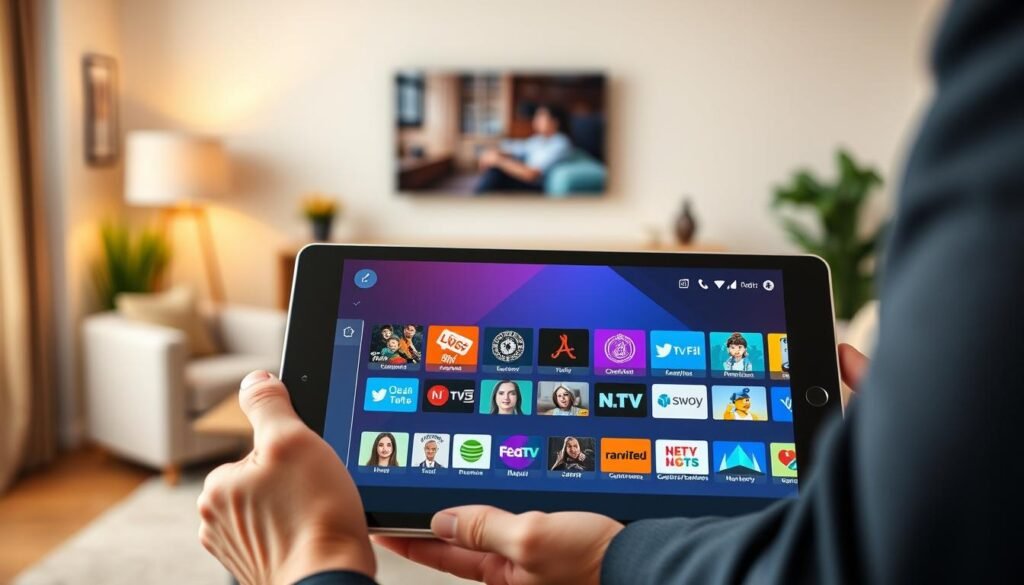
L’interface de Nox IPTV Pro est conçue pour rendre le streaming télévisuel facile et personnalisable. Elle rend le regarder la télévision en direct sur Android une expérience agréable. L’ergonomie est simple, permettant un accès rapide à des milliers de chaînes et de contenus à la demande.
Navigation dans l’application
L’application nox iptv streaming offre un menu principal clair dès l’ouverture. Les catégories de chaînes (Sports, Cinéma, News) sont listées sur le côté. La navigation est facile, que ce soit par tapotement ou avec une télécommande d’Android Box.
Le guide électronique des programmes (EPG) est très utile. Il montre les grilles des chaînes sur plusieurs jours. Vous pouvez planifier votre visionnage facilement. La fonction de recherche trouve une émission par son titre, un acteur ou le nom de la chaîne.
La gestion des favoris est simple. Une icône en forme d’étoile ajoute une chaîne à une liste personnelle. Cette liste est accessible depuis l’écran d’accueil pour un lancement rapide.
Voici un résumé des principaux éléments de navigation et leur utilité :
| Élément d’interface | Fonction | Avantage pour l’utilisateur |
|---|---|---|
| Menu latéral | Accès aux catégories et paramètres | Organisation logique, trouve tout en moins de 3 clics. |
| Guide EPG | Affichage des programmes futurs et passés | Planification facile, plus besoin de zapper. |
| Barre de recherche | Recherche plein texte | Trouve un contenu spécifique en quelques secondes. |
| Section « Favoris » | Liste personnalisée de chaînes | Accès instantané aux chaînes préférées. |
| Historique de visionnage | Liste des derniers contenus regardés | Reprend facilement un film ou une série. |
Options de personnalisation
Nox IPTV Pro s’adapte à vos préférences. L’application nox iptv streaming propose plusieurs thèmes visuels. Choisissez entre un mode clair ou sombre pour réduire la fatigue oculaire le soir.
Vous pouvez créer des listes de lecture personnalisées. Mélangez des chaînes de différents fournisseurs dans une seule liste. C’est parfait pour regrouper tous vos sports ou toutes vos chaînes d’information.
Les paramètres de lecture sont détaillés. Vous pouvez ajuster :
- Le décodeur vidéo par défaut (HW ou SW).
- Le délai de mise en mémoire tampon.
- Le format audio de sortie.
Le contrôle parental est essentiel pour les familles. Il permet de verrier l’accès à certaines catégories de chaînes par un code PIN. Ainsi, regarder la télévision en direct sur Android reste une activité sûre pour tous.
Enfin, les notifications peuvent être configurées. Recevez une alerte quand votre équipe favorite commence un match. Ces options font de Nox IPTV Pro bien plus qu’un simple lecteur. C’est un compagnon de divertissement intelligent et adaptable.
Qualité HD, Full HD et 4K
Les termes HD, Full HD et 4K définissent l’expérience visuelle offerte par les services IPTV comme Nox Pro. Pour regarder la télévision en direct sur android dans les meilleures conditions, il est crucial de comprendre ces standards et leurs implications techniques.
Une résolution adaptée garantit une image nette et une immersion totale, que vous utilisiez un smartphone, une tablette ou une Android Box.
Différences entre HD, Full HD et 4K
La qualité vidéo se mesure en pixels. Plus le nombre de pixels est élevé, plus l’image est détaillée et précise.
La HD (720p) offre une résolution de 1280×720 pixels. C’est le standard de base pour un streaming fluide, avec une image claire mais moins fine.
Le Full HD (1080p) double quasiment la définition avec 1920×1080 pixels. Il apporte une netteté supérieure, idéale pour les écrans de taille moyenne.
Enfin, la 4K ou Ultra HD (2160p) affiche une résolution impressionnante de 3840×2160 pixels. Elle procure un réalisme saisissant, avec des détails extrêmement précis.
De nombreuses applications, y compris certaines solutions d’iptv gratuit pour android, proposent désormais l’accès à ces différentes qualités. Le choix dépend de votre écran et de votre connexion.
Exigences de bande passante
Chaque niveau de qualité nécessite un débit Internet minimum pour éviter les saccades (lags). Une connexion inadaptée ruine l’expérience, même avec le meilleur contenu.
Voici les exigences générales pour un streaming stable :
| Qualité | Résolution | Bande passante minimale | Recommandation |
|---|---|---|---|
| HD | 720p | 5 Mbps | Connexion standard ADSL |
| Full HD | 1080p | 10 Mbps | Fibre optique bas débit |
| 4K (UHD) | 2160p | 25 Mbps | Fibre optique haut débit |
Ces valeurs sont des minima. Pour regarder la télévision en direct sur android sans interruption, il est prudent de disposer d’une marge de 20% supplémentaire.
Si votre connexion est limitée, paramétrez l’application pour qu’elle utilise une qualité inférieure (ex: passer de la 4K au Full HD). Cela préservera la fluidité.
N’oubliez pas que d’autres appareils connectés sur votre réseau consomment aussi de la bande passante. Pour profiter pleinement d’un service, même d’iptv gratuit pour android, une connexion dédiée ou priorisée est un plus.
Conseils pour une utilisation stable
Pour profiter pleinement de Nox IPTV Pro, suivez quelques conseils simples. Une expérience de streaming fluide dépend de plusieurs facteurs. Ces astuces vous aideront à éviter les interruptions.
Optimisation de la connexion Internet
La qualité de votre flux IPTV dépend de votre réseau. Une connexion lente ou instable cause souvent des problèmes.
Utiliser un câble Ethernet est préférable, surtout sur une Android Box. Le câble est plus stable et rapide que le Wi-Fi.
Si vous choisissez le Wi-Fi, placez votre appareil près du routeur. Évitez les obstacles comme les murs épais. Pour un iptv gratuit pour android, chaque mégabit compte.
Configurez la priorité du trafic sur votre routeur. Cela réserve de la bande passante à votre appareil streaming. Cela empêche les autres appareils de ralentir votre lecture.
Utiliser des DNS publics comme ceux de Google (8.8.8.8 / 8.8.4.4) ou de Cloudflare (1.1.1.1) est une astuce. Cela peut améliorer la connectivité et la vitesse.
- Utilisez un VPN de qualité : Il peut contourner des restrictions et sécuriser votre flux. Mais choisissez-en un avec des serveurs rapides.
- Fermez les applications en arrière-plan : Elles consomment de la bande passante et des ressources système.
- Évitez les heures de pointe : Le soir, le trafic Internet est plus dense. Regardez vos chaînes en dehors de ces heures.
Bonnes pratiques d’utilisation
La façon dont vous utilisez l’application influence sa stabilité. Suivez une routine de maintenance simple.
Après avoir installé Nox IPTV Pro, n’oubliez pas de mettre à jour l’application. Les développeurs publient souvent des mises à jour pour améliorer les performances.
Redémarrez périodiquement votre appareil Android. Cela libère la mémoire vive et arrête les processus qui pourraient planter.
Évitez de laisser trop de chaînes en favoris ou de playlists obsolètes. Une configuration épurée réduit la charge sur l’application et accélère la navigation.
Une connexion stable est essentielle pour une expérience IPTV satisfaisante. Optimiser votre réseau et vos habitudes d’utilisation prévient les problèmes.
Si vous utilisez un navigateur pour accéder à des flux, ajoutez un adblocker. Les publicités intempestives peuvent ralentir le chargement des pages et interférer avec le lecteur vidéo.
En suivant ces conseils, vous maximiserez la fiabilité de Nox IPTV Pro. Une utilisation stable prolonge votre plaisir de regarder la télévision en toute liberté.
Résolution des problèmes courants
Des bugs peuvent perturber votre streaming. Suivre une méthode de dépannage peut aider. Cette section vous montre comment résoudre les problèmes fréquents avec Nox IPTV Pro sur Android.
Problèmes fréquents rencontrés
Des problèmes peuvent survenir avec iptv application android comme Nox IPTV Pro. Par exemple, l’application peut se fermer brusquement. Ou, vous pourriez ne pas avoir de son sur certaines chaînes. Des problèmes de chargement ou de saccades peuvent aussi se produire.
Parfois, le problème vient de l’extérieur. Par exemple, un blocage de votre FAI. Identifier le problème est la première étape vers la solution.
| Problème | Symptôme probable | Action immédiate |
|---|---|---|
| Application instable | Fermetures inopinées, freeze de l’interface. | Redémarrer l’appareil et vider le cache de l’appli. |
| Buffering constant | Lecteur qui s’arrête pour charger, image pixelisée. | Tester la vitesse de connexion Internet et réduire la qualité vidéo. |
| Chaînes indisponibles | Message d’erreur « Cannot play this stream » ou liste vide. | Vérifier la validité de la playlist M3U ou des codes Xtream. |
| Blocage FAI | Aucune chaîne ne charge, erreur réseau générique. | Envisager l’utilisation d’un service VPN fiable. |
| Pas de son | Image présente mais sans audio. | Vérifier le volume de l’appareil et les paramètres audio dans Nox IPTV Pro. |
Techniques de dépannage
Face à un problème, suivez une procédure logique. Commencez par les vérifications simples. Si cela ne marche pas, passez à des solutions plus complexes.
- Vérifier la connexion Internet : Une connexion lente ou instable est souvent la cause. Utilisez une autre application pour vérifier votre connexion.
- Redémarrer les équipements : Éteignez puis rallumez votre appareil. Cela rafraîchit les connexions réseau.
- Nettoyer le cache de l’application : Allez dans Paramètres > Applications > Nox IPTV Pro. Appuyez sur « Vider le cache ».
- Contourner un éventuel blocage FAI : Si vous pensez qu’un blocage est responsable, utilisez un VPN de qualité.
- Mettre à jour ou réinstaller : Assurez-vous d’avoir la dernière version de nox iptv pro android. Si le problème persiste, désinstallez et réinstallez l’application.
En suivant ces étapes, vous devriez résoudre la plupart des problèmes avec Nox IPTV Pro. Si un problème persiste, découvrez des solutions spécifiques dans les sections suivantes.
Problèmes courants avec IPTV Nox Pro
Des bugs peuvent survenir avec Nox IPTV Pro, notamment au lancement de l’application ou lors du chargement des chaînes. Ces dysfonctionnements, bien que frustrants, ont souvent des causes identifiables et des correctifs simples. Cette section détaille les deux problèmes les plus signalés par les utilisateurs et propose des solutions pratiques pour y remédier rapidement.
Application qui ne se lance pas
L’impossibilité de démarrer l’application est un problème fréquent après un nox iptv téléchargement gratuit ou une mise à jour du système. Plusieurs facteurs peuvent en être la cause.
Une version obsolète de l’application nox iptv streaming est souvent le principal coupable. Les développeurs publient régulièrement des correctifs pour résoudre ces bugs de lancement. Un conflit avec une autre application installée sur l’appareil peut aussi bloquer le démarrage.
Enfin, le manque de permissions nécessaires empêche parfois l’application de s’exécuter correctement.
Pour résoudre ce problème, commencez par vérifier les mises à jour disponibles sur votre boutique d’applications. Si cela ne fonctionne pas, une réinstallation complète de l’application peut effacer les données corrompues. Pensez également à vérifier les permissions de l’application dans les paramètres de votre appareil et à vider son cache.
Chaînes qui ne chargent pas
L’autre problème majeur est le chargement infini ou l’erreur de lecture des chaînes IPTV. L’expérience utilisateur en pâtit immédiatement.
La cause la plus probable est une playlist M3U expirée ou mal configurée. Un serveur IPTV temporairement surchargé peut aussi saturer et ne pas répondre. Des problèmes de codecs vidéo obsolètes sur l’appareil ou une connexion Internet instable complètent la liste des suspects habituels.
La solution passe d’abord par la vérification de la validité et de la syntaxe de votre playlist ou de vos identifiants Xtream Codes. Essayez de vous connecter à un autre serveur si votre fournisseur IPTV en propose plusieurs. Assurez-vous que votre connexion Internet est stable et possède une bande passante suffisante pour le flux vidéo.
| Problème rencontré | Causes probables | Solutions rapides |
|---|---|---|
| Application qui ne se lance pas | Version obsolète, conflit d’applications, permissions manquantes. | Mettre à jour, réinstaller l’application, vérifier les paramètres de permissions. |
| Chaînes qui ne chargent pas | Playlist expirée, serveur surchargé, codecs obsolètes, faible bande passante. | Vérifier la playlist, changer de serveur, tester la connexion Internet. |
La plupart de ces problèmes techniques ne nécessitent pas de compétences avancées pour être résolus. Une approche méthodique permet généralement de retrouver un streaming fluide en quelques minutes. La clé est d’identifier correctement la source de la panne avant d’appliquer le correctif approprié.
Solutions spécifiques aux erreurs
Des problèmes avec l’application Nox IPTV Pro nécessitent des solutions précises. Il faut examiner la source du flux et la façon d’y accéder. Cela inclut la playlist ou les codes.
Problème de serveur IPTV
Beaucoup de problèmes viennent du serveur IPTV. Il peut être indisponible, surchargé ou bloqué par votre FAI.
Avant de changer de fournisseur, faites ces vérifications simples :
- Testez votre connexion Internet sur d’autres sites ou applications pour écarter un problème local.
- Contactez votre fournisseur IPTV pour connaître un éventuel incident ou une maintenance en cours.
- Essayez de vous connecter depuis un autre appareil Android pour isoler le problème.
Si le problème persiste, consultez ce tableau pour identifier la cause et agir en conséquence :
| Symptôme | Cause probable | Action corrective |
|---|---|---|
| Toutes les chaînes sont hors ligne | Serveur IPTV indisponible ou en maintenance. | Patienter quelques heures ou contacter le fournisseur pour un statut. |
| Chargement très lent et coupures fréquentes | Serveur surchargé ou bande passante insuffisante de sa part. | Essayer aux heures de moindre affluence ou envisager un fournisseur plus performant. |
| Accès bloqué avec message d’erreur réseau | Blocage géographique ou par votre FAI (Fournisseur d’Accès à Internet). | Utiliser un VPN fiable pour contourner le blocage et sécuriser votre connexion. |
Si le serveur est toujours défaillant, il faut changer de fournisseur. Choisissez un fournisseur fiable avec de bons avis. Une nox iptv apk pour android stable dépend de la qualité du serveur.
Erreur de playlist M3U ou Xtream Codes
Une erreur dans la playlist M3U ou les codes Xtream empêche Nox IPTV Pro de fonctionner. Les corrections sont souvent simples.
Vérifier l’URL de la playlist M3U
- Copiez l’URL complète fournie par votre service IPTV dans un navigateur web sur votre téléphone. Si une liste de chaînes ou un fichier texte s’affiche, l’URL est valide.
- Assurez-vous qu’aucun espace ou caractère spécial ne s’est glissé à la fin de l’URL lors du copier-coller.
- Vérifiez que l’URL commence bien par http:// ou https://. Certaines applications refusent les liens non sécurisés.
Corriger les identifiants Xtream Codes
- Les Xtream Codes se composent d’une URL de serveur, d’un nom d’utilisateur et d’un mot de passe. Vériez chaque élément scrupuleusement.
- Confirmez auprès de votre fournisseur que votre abonnement est actif et que ces identifiants sont corrects.
- Dans Nox IPTV Pro, lors de la saisie, évitez les espaces avant ou après les identifiants. Utilisez l’option « Coller » si possible.
Une syntaxe incorrecte est la principale cause d’échec. Ces vérifications sont essentielles, que vous utilisiez un service premium ou que vous cherchiez à accéder à des chaînes en iptv gratuit pour android.
En résumé, la majorité des erreurs spécifiques se résolvent en vérifiant la santé du serveur ou l’exactitude des paramètres de connexion. Prendre le temps de diagnostiquer précisément ces points garantit une expérience de visionnage fluide et durable avec votre application.
Conseils pour éviter les bugs à l’avenir
Après avoir résolu les problèmes actuels, adopter de bonnes habitudes prévient les futurs dysfonctionnements de Nox IPTV Pro. Une maintenance simple garantit une expérience de streaming fiable.
Importance des mises à jour
Installer les mises à jour de Nox IPTV Pro Android est essentiel. Les développeurs publient régulièrement des correctifs. Les historiques de versions montrent des corrections pour les plantages ou les problèmes de lecture.
Garder l’application à jour résout des bugs connus et ajoute des fonctionnalités. Cela fait partie d’une bonne procédure pour savoir comment installer Nox IPTV Pro correctement.
Redémarrage et réinstallation réguliers
Un redémarrage périodique de votre appareil Android libère la mémoire et nettoie le cache. Pour une solution plus radicale, une réinstallation propre de Nox IPTV Pro efface les données corrompues.
Cette action rafraîchit les fichiers système et les paramètres. Elle est recommandée après plusieurs mois d’utilisation intensive pour maintenir les performances.
Ces pratiques simples préservent la stabilité de votre application Nox IPTV Pro Android. Elles minimisent les risques d’erreurs de serveur ou de playlist. Un flux vidéo continu et de haute qualité devient la norme.