
Votre application de streaming préférée s’est arrêtée brusquement ? Ce problème est courant chez beaucoup. Mais ne vous inquiétez pas, il y a des solutions rapides pour le corriger.
Les raisons de ce problème varient. Une mise à jour, un serveur indisponible ou une erreur de configuration sont souvent la cause.
Ne pas pouvoir accéder à vos contenus est frustrant. Cet article vous guide pour identifier la source de l’erreur et la corriger. Suivez ces étapes pour retrouver un streaming fluide.
Points clés à retenir
- Ce dysfonctionnement est fréquent et a généralement une cause identifiable.
- Les pannes peuvent venir d’une mise à jour, du serveur ou de vos paramètres.
- Des vérifications simples permettent souvent de résoudre le problème.
- Il est crucial de s’assurer d’utiliser la bonne source pour l’application.
- Des solutions étape par étape sont disponibles pour 2026.
- Ne pas agir peut mener à d’autres complications.
- Un dépannage correct rétablit le service rapidement.
Présentation de Nox IPTV Pro sur Android
Regarder ses programmes préférés en streaming est essentiel pour beaucoup. Nox IPTV Pro est une application Android qui rend cela facile et abordable. Elle donne accès à de nombreux flux multimédias.
Avant de parler des détails techniques, il faut savoir ce qu’est Nox IPTV Pro. Cette info est cruciale pour tout guide de résolution.
Qu’est-ce que Nox IPTV Pro ?
Nox IPTV Pro est faite pour les appareils Android. Elle sert de lecteur pour les services IPTV. On peut donc voir des chaînes TV, des films, des séries et des événements sportifs en streaming.
Elle est différente des médiacentres comme KODI. Nox IPTV Pro se concentre sur la lecture de flux IPTV. Elle lit les listes de lecture fournies par l’utilisateur, souvent au format M3U ou via Xtream Codes.
Il faut comprendre les étapes clés : télécharger, installer, activer et se connecter. Nox IPTV Pro ne donne pas de chaînes. Elle connecte l’abonnement de l’utilisateur à son écran.
Avantages de l’application
Beaucoup d’utilisateurs français aiment Nox IPTV Pro. Voici pourquoi.
- Interface utilisateur intuitive : Simple à utiliser, elle facilite la navigation entre les chaînes et les programmes.
- Large compatibilité : Elle marche sur de nombreux appareils Android, des smartphones aux téléviseurs Android TV.
- Qualité vidéo élevée : Elle supporte la lecture en HD, Full HD et 4K, selon l’offre et le réseau.
- Accès économique : L’application est souvent gratuite ou peu chère, les frais sont pour l’abonnement IPTV.
- Stabilité et légèreté : Optimisée pour la lecture de flux, elle est moins gourmande en ressources, offrant une expérience stable.
Comprendre ces avantages est essentiel pour un guide résolution IPTV Nox Pro efficace. Une application bien utilisée fonctionne mieux.
Choisir un bon lecteur IPTV est aussi important que le fournisseur de flux. Cela assure une expérience fluide.
En connaissant ces points, l’utilisateur peut s’attaquer aux étapes suivantes. Il doit vérifier la compatibilité de son appareil, installer et configurer ses sources de contenu.
Compatibilité avec smartphones et Android Box
Pour éviter les bugs courants, vérifiez si votre appareil est compatible avec Nox IPTV Pro. Une compatibilité vérifiée est la première solution pour un bug d’installation ou de lancement. Cela garantit une expérience fluide dès le premier lancement.
Que vous utilisiez un smartphone récent ou une Android Box dédiée, les spécifications techniques sont similaires. Les conseils suivants vous aideront à préparer votre appareil correctement.
Conditions requises pour l’installation
Nox IPTV Pro nécessite un environnement Android stable. Voici les prérequis techniques essentiels :
- Système d’exploitation : Android 5.0 (Lollipop) ou une version ultérieure est obligatoire.
- Espace de stockage : Prévoyez au moins 50 Mo d’espace libre pour l’application et son cache.
- Mémoire vive (RAM) : 1 Go de RAM est recommandé pour une navigation fluide dans les playlists.
- Connexion Internet : Une connexion stable, de préférence en Wi-Fi 5 GHz ou Ethernet, est cruciale pour le streaming.
Avant de lancer l’installation, préparez votre appareil. Ces actions simples préviennent de nombreux problèmes :
- Vérifiez l’espace de stockage disponible et supprimez les fichiers inutiles.
- Assurez-vous que la connexion réseau est active et stable.
- Réglez la date et l’heure de l’appareil sur « automatique ».
- Redémarrez votre smartphone ou votre box une fois. Ceci rafraîchit le système.
Suivre ce protocole est une solution efficace pour contourner un bug iptv nox pro lié à une mauvaise configuration initiale.
Appareils compatibles
L’application est conçue pour une large gamme d’appareils sous Android. La liste principale inclut :
- Smartphones Android : Tous les modèles des marques Samsung, Google Pixel, Xiaomi, Huawei, etc.
- Tablettes Android : Idéales pour une visualisation plus confortable.
- Android Box : Appareils dédiés comme la Mi Box, la Nvidia Shield TV, ou les box des opérateurs.
- TV Android intégrée : Les téléviseurs intelligents avec le système d’exploitation Android TV natif.
Le tableau ci-dessous résume les informations clés pour chaque catégorie d’appareil.
| Type d’appareil | Exemples populaires | Version Android minimale | Recommandation d’usage |
|---|---|---|---|
| Smartphone Android | Samsung Galaxy, Google Pixel | Android 5.0 | Usage nomade, connexion Wi-Fi recommandée. |
| Tablette Android | Samsung Tab, Lenovo Tab | Android 5.0 | Écran plus grand, parfaite pour le salon. |
| Android Box | Mi Box S, Nvidia Shield | Android 5.0 | Expérience TV optimale, ports Ethernet. |
| TV Android | Sony Bravia, Philips Android TV | Android 5.0 | Installation directe, pas de box supplémentaire. |
Pour les utilisateurs d’iPhone ou d’iPad, une solution existe. Il faut utiliser un lecteur IPTV tiers compatible avec les listes M3U, car Nox IPTV Pro est exclusivement sur Android. Cette alternative évite un bug de compatibilité plateforme.
En résumé, vérifier la compatibilité de son équipement est l’étape fondatrice. Elle élimine la majorité des causes techniques qui pourraient faire planter l’application. Une préparation minutieuse de l’appareil est la meilleure garantie pour profiter de Nox IPTV Pro sans interruption.
Téléchargement et installation de l’application
Il est crucial de télécharger Nox IPTV Pro avec soin pour éviter les pièges. Assurez-vous de suivre les bonnes étapes pour accéder facilement à vos contenus préférés. Ce guide vous aidera à installer l’application sans problème, en utilisant des astuces iptv nox pro utiles.
Comment télécharger Nox IPTV Pro ?
Pour commencer, vous devez obtenir le fichier d’installation, appelé APK. Nox IPTV Pro ne se trouve pas sur le Google Play Store. Vous devez donc le télécharger depuis un site dédié.
Il est impératif de choisir des sources fiables pour télécharger. Les sites non officiels peuvent offrir des versions dangereuses ou obsolètes.
Une astuce iptv nox pro importante est de vérifier la date de mise à jour et les avis des utilisateurs avant de télécharger. Un fichier récent et des avis positifs sont des signes de confiance.
Après avoir trouvé un lien sécurisé, commencez le téléchargement de l’APK. Le navigateur vous demandera peut-être de confirmer. Sauvegardez le fichier dans un endroit facile à trouver, comme « Téléchargements ».
Étapes d’installation sur Android
Après le téléchargement, vous pouvez commencer l’installation. Les appareils Android bloquent généralement l’installation d’applications non provenant du Google Play Store. Vous devez activer temporairement cette fonction de sécurité.
Pour autoriser les sources inconnues, allez dans les paramètres de votre appareil. Cherchez « Sécurité » ou « Applications ». Activez l’option correspondante. Sur les versions récentes d’Android, vous serez peut-être demandé d’autoriser l’installation directement.
Ensuite, cherchez le fichier APK téléchargé avec un gestionnaire de fichiers. Lancez-le pour ouvrir l’assistant d’installation d’Android.
Il vous suffit de suivre les instructions de l’écran. Appuyez sur « Installer » pour continuer. Après l’installation, appuyez sur « Ouvrir » pour lancer l’application.
Une astuce iptv nox pro importante est de ne pas mélanger les méthodes. Si vous installez via APK, évitez d’avoir une version similaire du Google Play Store. Cela peut causer des problèmes.
Enfin, revenez dans les paramètres pour désactiver l’installation depuis des sources inconnues. Cela réactive la protection de votre appareil.
| Étape | Action | Astuce Nox IPTV Pro |
|---|---|---|
| 1. Préparation | Vérifier l’espace de stockage et la connexion internet. | Libérez au moins 100 Mo pour l’APK et les données cache. |
| 2. Téléchargement | Obtenir l’APK depuis une source officielle vérifiée. | Comparez la taille du fichier avec celle indiquée sur le site source pour vérifier son intégrité. |
| 3. Autorisation | Activer « Sources inconnues » dans les paramètres Android. | Activez cette option uniquement pour la durée de l’installation, puis désactivez-la. |
| 4. Installation | Lancer le fichier APK et suivre l’assistant. | Ne quittez pas l’écran pendant l’installation. Laissez le processus se terminer complètement. |
| 5. Vérification | Ouvrir l’application et vérifier son lancement. | Si l’application ne se lance pas, redémarrez votre appareil avant de tenter d’autres corrections. |
En suivant ces étapes et ces astuces iptv nox pro, l’installation se passera bien. Vous pourrez ensuite configurer les playlists ou les codes d’accès pour commencer à regarder vos chaînes préférées.
Configuration avec playlist M3U
Nox IPTV Pro permet d’importer des listes de chaînes facilement via le format M3U. Ce format est très utilisé dans le domaine. Il offre une grande flexibilité et est compatible avec de nombreux services.
Pour fonctionner, l’application nécessite un lien, appelé URL de playlist, fourni par votre service IPTV. Ce lien contient toutes les infos sur les chaînes et les flux multimédias. Une configuration correcte est cruciale pour éviter les interruptions.
Ajouter une playlist M3U
L’ajout d’une nouvelle playlist dans Nox IPTV Pro est simple. Les utilisateurs doivent d’abord se rendre dans la section des paramètres de l’application.
Voici les étapes à suivre, dans l’ordre :
- Ouvrez l’application Nox IPTV Pro et accédez au menu principal.
- Recherchez et sélectionnez l’option « Ajouter une playlist » ou « Gérer les playlists ».
- Choisissez le type de source « M3U URL ».
- Dans le champ prévu à cet effet, collez l’URL complète de votre playlist M3U. Cette URL vous est donnée par votre fournisseur d’abonnement IPTV.
- Donnez un nom à votre playlist (par exemple, « Mon Abonnement Principal ») et validez l’ajout.
L’application commence alors à récupérer les données de la liste. Une connexion internet stable est nécessaire pendant cette opération. Si tout se passe bien, les chaînes apparaissent dans votre bibliothèque.
Vérifier l’URL de la playlist
Les problèmes de chargement viennent souvent d’une URL de playlist M3U incorrecte. Vérifier l’URL avant de la coller dans l’application est essentiel. Cela constitue une étape clé d’aide technique IPTV Nox Pro.
Avant de coller le lien, assurez-vous de deux choses :
- Le format est valide : L’URL doit commencer par « http:// » ou « https:// ». Elle ne doit pas contenir d’espaces ou de caractères spéciaux superflus.
- Le lien est accessible : Testez-le directement dans la barre d’adresse d’un navigateur web. Le navigateur doit télécharger un fichier texte (.m3u ou .m3u8) ou afficher une longue liste de codes.
Si le lien ne fonctionne pas dans le navigateur, il ne fonctionnera pas dans Nox IPTV Pro. Contactez alors votre fournisseur IPTV pour obtenir une URL de playlist M3U mise à jour et fonctionnelle.
Pour ceux qui cherchent une aide technique IPTV Nox Pro plus poussée, voici un conseil. Utilisez une URL de test M3U publique et courte. Cela permet de vérifier si l’application fonctionne correctement. Cela aide à déterminer si le problème vient de l’application ou de votre abonnement.
Connexion via Xtream Codes
Apprendre à utiliser Xtream Codes est essentiel dans tout tutoriel réparation iptv nox pro. Cette méthode donne un accès direct et fiable, mieux que les fichiers M3U.
Elle est très utile quand les playlists ont des erreurs. Beaucoup trouvent cela plus facile à utiliser tous les jours.
Qu’est-ce qu’Xtream Codes ?
Xtream Codes est un protocole d’authentification pour les fournisseurs IPTV. Il permet de se connecter directement à leur serveur via Nox IPTV Pro.
Il est différent des playlists M3U, qui sont fixes. Avec Xtream Codes, les mises à jour des chaînes se font automatiquement.
Pour se connecter, vous avez besoin de quatre infos. Elles viennent de votre fournisseur IPTV:
- L’adresse du serveur (URL ou adresse IP)
- Le port de connexion
- Un nom d’utilisateur
- Un mot de passe
Ce système centralisé diminue les risques de liens obsolètes. C’est pourquoi il est souvent préféré pour une expérience stable.
Procédure de connexion pour Nox IPTV Pro
Configurer Xtream Codes dans Nox IPTV Pro est simple. Suivre ces étapes évite les dysfonctionnements courants.
Ouvrez l’application Nox IPTV Pro sur votre appareil Android. Allez dans la section pour ajouter des sources de contenu.
Cette option se trouve souvent dans les paramètres, sous « Ajouter une source » ou « Gérer les connexions ». Choisissez « Xtream Codes API ».
Une fenêtre avec quatre champs vides apparaît. Remplissez avec les infos de votre fournisseur :
- Entrez l’adresse du serveur.
- Mettez le numéro de port.
- Indiquez votre nom d’utilisateur.
- Finalisez avec votre mot de passe.
Une petite erreur dans un paramètre peut bloquer tout. Vérifiez bien avant de valider.
Après avoir cliqué sur « Se connecter » ou « Ajouter », l’application vérifie le serveur. Si tout est correct, la liste des chaînes et du VOD se charge automatiquement.
Cette étape est cruciale dans un tutoriel réparation iptv nox pro efficace. Si ça ne marche pas, vérifiez d’abord les paramètres Xtream Codes.
Si besoin, contactez votre fournisseur pour vérifier les infos. Un redémarrage de l’application après une correction résout souvent le problème.
Interface et fonctionnalités principales
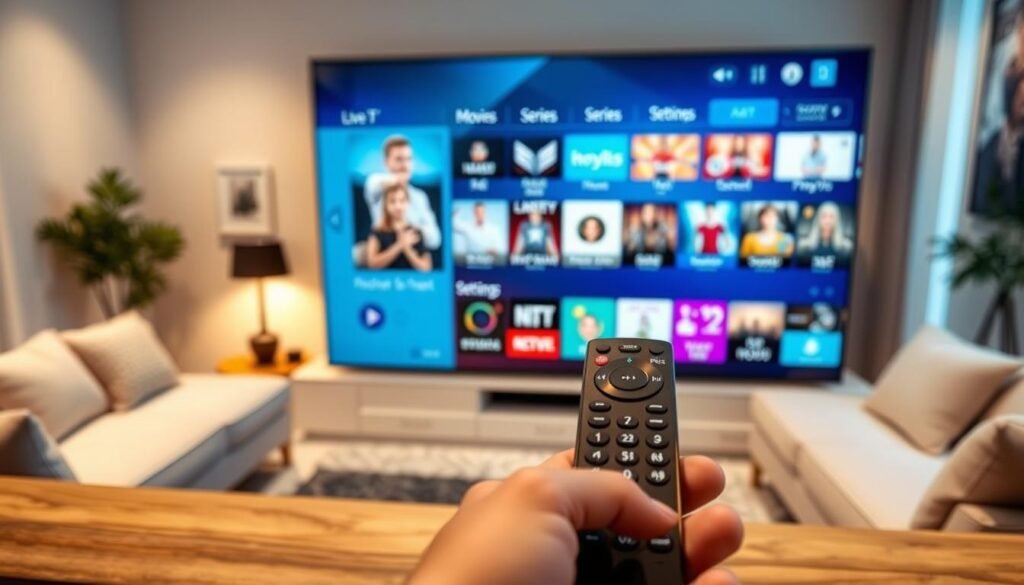
Pour réparer IPTV Nox Pro quand ça ne marche pas, il faut bien connaître son interface. Une bonne interface aide à éviter les erreurs et à trouver vite le problème.
Nox IPTV Pro a une expérience utilisateur soignée. Son design simple et son utilisation facile sont appréciés. Cela aide même les débutants à trouver leurs chaînes et réglages facilement.
Présentation de l’interface utilisateur
L’application démarre avec un menu simple. Les chaînes sont bien organisées par catégorie : sports, films, infos, divertissement.
Cette organisation rend la navigation facile. On ne s’y perd pas. Un problème de navigation peut sembler un bug de l’application.
La barre de recherche est toujours en haut. Les paramètres importants sont dans une section facile à trouver. Cela aide à éviter les erreurs.
Fonctionnalités notables de l’application
Nox IPTV Pro a des outils puissants pour améliorer la visionnage. Savoir les utiliser est crucial pour éviter les problèmes.
Voici les fonctionnalités les plus aimées :
- Guide Électronique des Programmes (EPG) : Il montre les programmes des chaînes sur plusieurs jours. Un EPG qui ne se met pas à jour peut sembler un problème de connexion.
- Gestion des favoris : Ajoutez vos chaînes préférées pour un accès rapide. Une playlist mal configurée peut sembler vide.
- Moteur de recherche intelligent : Trouvez un programme par son titre, son genre ou l’acteur principal.
- Mode multi-écrans : Certaines versions permettent de regarder plusieurs flux à la fois. Cela nécessite une connexion internet stable.
- Fonction d’enregistrement : Enregistrez des émissions en direct sur votre appareil. Vérifiez l’espace disponible pour éviter les problèmes.
- Prise en charge des sous-titres : L’application gère plusieurs formats de sous-titres externes.
Comprendre ces fonctionnalités aide souvent à résoudre un problème soi-même. Par exemple, si une chaîne ne charge pas, vérifiez d’abord son statut dans les favoris ou via l’EPG avant de chercher comment réparer IPTV Nox Pro sur des paramètres plus techniques.
Une interface facile et des fonctionnalités riches rendent Nox IPTV Pro populaire. Savoir bien ces éléments est essentiel pour éviter les problèmes courants.
Qualité HD, Full HD et 4K
Nox IPTV Pro offre plus que des chaînes. Il contrôle la qualité de l’image avec HD, Full HD et 4K. Cela permet d’ajuster l’expérience visuelle selon l’équipement et la connexion internet.
Options de qualité d’image disponibles
L’application supporte une large gamme de résolutions. Cela assure une bonne compatibilité avec les écrans et s’adapte au flux de votre abonnement.
Voici les qualités vidéo disponibles :
- SD (Définition Standard) : Parfaite pour les connexions internet limitées ou les écrans plus anciens. Elle consomme moins de données.
- HD (Haute Définition – 720p/1080p) : Le standard actuel, offrant un excellent équilibre entre clarté et stabilité de lecture.
- Full HD (1080p) : Une netteté supérieure pour les téléviseurs modernes, nécessitant une bande passante plus conséquente.
- 4K (Ultra HD) : La résolution ultime pour les contenus compatibles et les écrans 4K. Elle demande une connexion fibre très stable et un fournisseur IPTV qui propose des flux adaptés.
Le choix dépend de votre écran et de la qualité source du canal. Toutes les chaînes ne sont pas disponibles en 4K.
Configuration de la qualité vidéo
Pour modifier ces paramètres, allez dans les paramètres de lecture ou vidéo de Nox IPTV Pro. Vous y trouverez souvent une option pour définir la qualité par défaut.
Deux modes sont courants :
- Automatique : L’application ajuste dynamiquement la résolution en fonction de la vitesse de votre connexion. C’est le meilleur choix pour éviter le buffering.
- Manuel : Vous forcez une qualité spécifique (ex: Full HD). À utiliser si votre connexion est très rapide et stable.
Si vous rencontrez des problèmes de buffering ou de pixelisation, réduisez temporairement la qualité dans ces paramètres. Cela résout souvent le problème.
Si la mauvaise qualité persiste sur toutes les chaînes malgré un bon débit internet, le problème peut venir du flux source. Dans ce cas, il est recommandé de contacter le service client iptv nox pro de votre fournisseur pour vérifier la bande passante allouée à votre serveur.
Configurer correctement la qualité vidéo assure une lecture fluide et met en valeur les capacités de votre home cinéma.
Conseils pour une utilisation stable
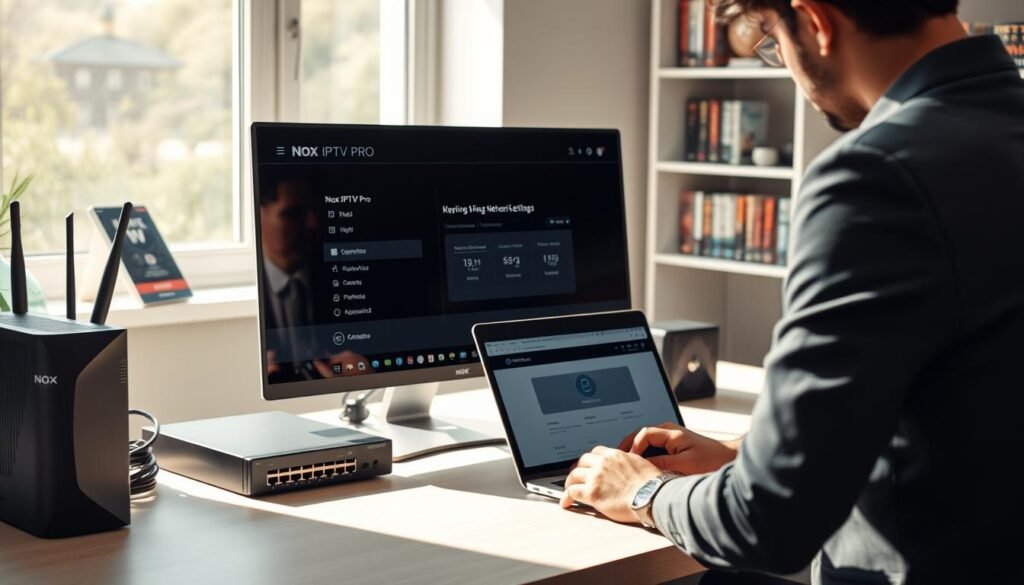
Pour éviter les interruptions, il faut bien maintenir l’application. La qualité de votre playlist est importante, mais pas la seule. Les facteurs externes et internes jouent un grand rôle.
En suivant ces conseils, vous réduirez les risques de bugs. Vérifiez régulièrement votre environnement de streaming pour une meilleure expérience.
Optimiser sa connexion internet
Un réseau instable est souvent la cause des problèmes avec Nox IPTV Pro. Un flux vidéo arrêté peut provenir d’un réseau faible ou d’un appareil surchargé. Pour un streaming fluide, une connexion solide est essentielle.
Utiliser une connexion filaire Ethernet est la meilleure option. Elle réduit les interférences et les variations de débit du Wi-Fi. Si le Wi-Fi est nécessaire, placez la box ou le routeur près de l’appareil Android.
Testez votre débit avec des applications comme Speedtest. Pour la lecture en HD, un débit de 10 Mbps est minimum. Pour la Full HD et la 4K, vous aurez besoin de 15 Mbps et 25 Mbps respectivement.
Voici un comparatif des types de connexion pour identifier la meilleure configuration :
| Type de connexion | Stabilité recommandée | Débit minimum conseillé | Actions d’optimisation |
|---|---|---|---|
| Wi-Fi (2.4 GHz / 5 GHz) | Moyenne à Bonne | 15 Mbps | Rapprocher l’appareil du routeur, éviter les obstacles murs |
| Ethernet (câble) | Excellente | 10 Mbps | Utiliser un câble CAT 6 ou supérieur, vérifier les ports |
| Partage mobile (4G/5G) | Variable | 20 Mbps | Vérifier la couverture réseau, désactiver la limite de données |
Préparez votre appareil avant une utilisation intensive. Fermez les applications en arrière-plan qui consomment de la bande passante. Les navigateurs, les services de cloud et les messageries peuvent ralentir Nox IPTV Pro.
Préférences utilisateur essentielles
La configuration interne de l’application influence sa réactivité. Plusieurs paramètres méritent une attention particulière pour éviter les erreurs.
Dans les paramètres de Nox IPTV Pro, activez l’option de décodage matériel (Hardware Decoder). Cette fonction utilise le processeur graphique de l’appareil pour soulager le CPU. Elle améliore la fluidité, surtout sur les appareils anciens ou les Android Box.
Réglez également la taille du cache vidéo. Un cache trop petit cause des buffering fréquents. Un cache trop grand peut saturer la mémoire de l’appareil. Une valeur entre 10 et 20 secondes constitue un bon compromis pour la plupart des utilisateurs.
Adoptez ces bonnes pratiques de maintenance régulière :
- Vérifiez les mises à jour de l’application sur le site officiel ou votre store APK.
- Redémarrez votre smartphone ou Android Box au moins une fois par semaine.
- Nettoyez le cache de l’application via les paramètres Android si des ralentissements apparaissent.
- Utilisez un VPN de qualité uniquement si nécessaire, car il peut impacter le débit.
Ces gestes simples préservent les ressources système. Ils empêchent la surcharge de l’appareil, une cause majeure de plantage. Une configuration adaptée et un entretien périodique assurent la longévité de votre installation Nox IPTV Pro.
Résolution des problèmes courants
Même une application comme Nox IPTV Pro peut avoir des soucis. Ce guide vous aidera à trouver et à fixer ces problèmes rapidement.
Problèmes fréquents avec IPTV Nox Pro
Les problèmes courants incluent une application qui ne démarre pas. On peut aussi avoir des chaînes qui ne s’affichent pas. Ou des erreurs liées à la playlist M3U ou aux Xtream Codes.
Un problème de serveur IPTV est une autre cause possible.
Solutions pour l’application qui ne se lance pas
Vérifiez d’abord votre connexion internet. Redémarrez votre appareil. Assurez-vous d’avoir mis à jour l’application depuis un site fiable.
Si le problème persiste, il faudra peut-être réinstaller Nox IPTV Pro. Une erreur commune est de ne pas relancer l’app après l’installation.
Résoudre les problèmes de chaînes qui ne chargent pas
Si les chaînes ne s’affichent pas, vérifiez l’URL de votre playlist M3U. Assurez-vous que vos codes Xtream Codes sont valides. Vérifiez aussi que votre abonnement IPTV est actif.
Un problème temporaire chez votre fournisseur peut causer le problème.
Vérifier les erreurs de playlist M3U ou Xtream Codes
Une erreur de playlist M3U ou Xtream Codes vient souvent d’une erreur de saisie. Assurez-vous de ne pas confondre un code d’activation avec un lien de playlist ou un identifiant de connexion.
En cas de doute, contactez votre fournisseur pour vérifier les paramètres.
En suivant ces conseils, vous pourrez résoudre la plupart des problèmes. Assurez-vous d’optimiser votre connexion et de garder l’application à jour. Cela garantira une expérience de visionnage sans interruption.