
Comment Activer NOX IPTV Pro :
Introduction
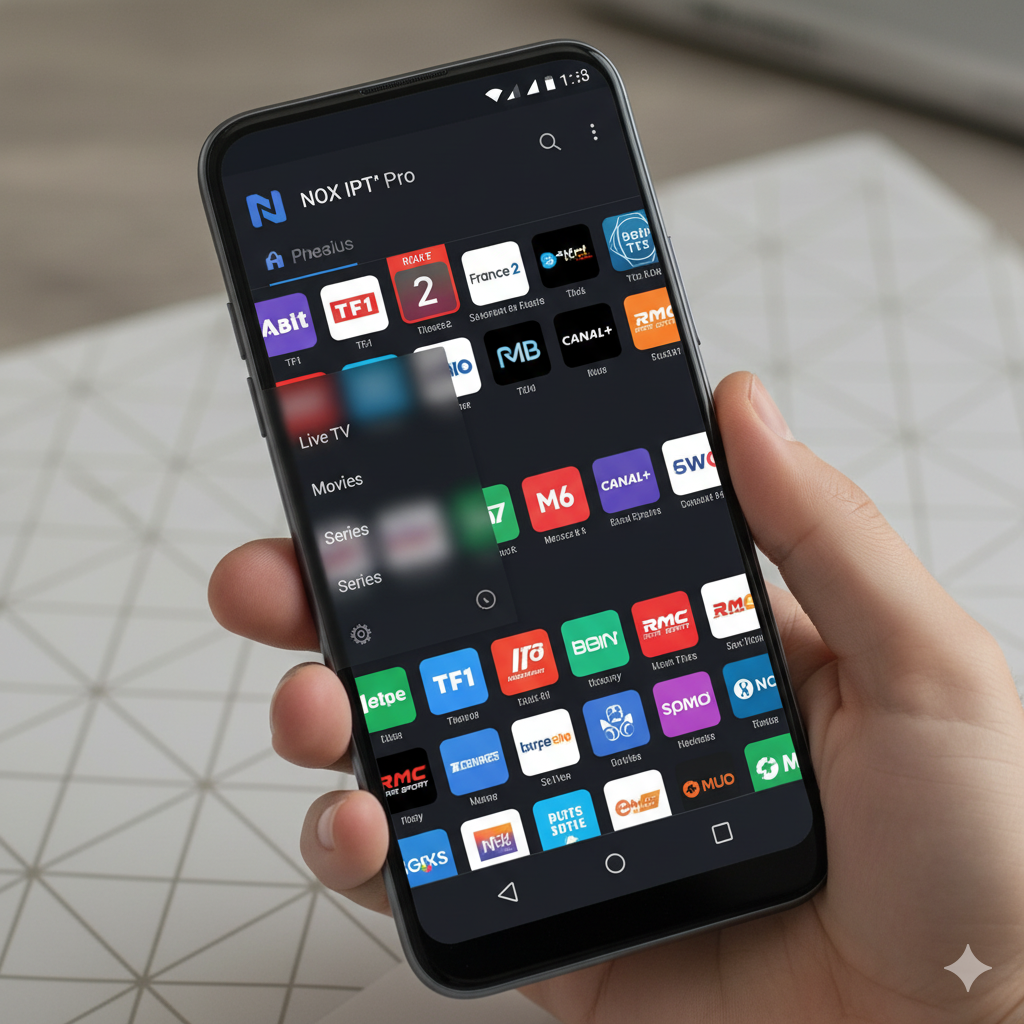
NOX IPTV Pro est l’une des applications IPTV les plus populaires pour regarder la télévision en streaming sur Android. Que vous soyez débutant ou utilisateur avancé, l’activation de NOX IPTV Pro peut sembler complexe sans les bonnes instructions. Cette application permet d’accéder à des milliers de chaînes en direct, de gérer des playlists M3U et de profiter d’une interface utilisateur intuitive.
Dans ce guide exhaustif, nous allons vous expliquer étape par étape comment activer NOX IPTV Pro, depuis le téléchargement jusqu’à la configuration complète. Nous aborderons les différentes méthodes d’activation, les problèmes courants et leurs solutions, ainsi que les meilleures pratiques pour optimiser votre expérience. Que vous utilisiez un smartphone Android, une box TV ou un Fire TV Stick, ce tutoriel vous accompagnera dans chaque étape du processus d’activation de NOX IPTV Pro.
Recommandation:
Qu’est-ce que NOX IPTV Pro et Pourquoi l’Activer ?
Présentation de NOX IPTV Pro
NOX IPTV Pro est une application Android dédiée au streaming IPTV, conçue pour offrir une expérience visuelle optimale sur smartphones, tablettes et box Android TV. Développée pour remplacer ou compléter les applications IPTV standard, elle se distingue par plusieurs caractéristiques :
Fonctionnalités principales :
- Interface utilisateur moderne et personnalisable avec thèmes sombre/clair
- Support de multiples playlists M3U et Xtream Codes
- EPG (Electronic Program Guide) intégré pour consulter les programmes TV
- Fonction de favoris pour organiser vos chaînes préférées
- Enregistrement de programmes en direct (selon la source)
- Lecteur vidéo avancé avec support 4K et sous-titres
- Contrôle parental pour sécuriser l’accès aux contenus
Version gratuite vs Pro : La version gratuite de NOX IPTV offre des fonctionnalités de base mais présente des limitations comme des publicités intégrées et l’absence de certaines options avancées. La version Pro élimine toutes les publicités, débloque des fonctionnalités premium comme l’enregistrement étendu, la gestion multi-utilisateurs et des thèmes exclusifs.
Compatibilité : NOX IPTV Pro fonctionne sur Android 5.0 et versions ultérieures, ce qui inclut :
- Smartphones et tablettes Android
- Box Android TV (Xiaomi Mi Box, Nvidia Shield)
- Fire TV Stick d’Amazon
- Smart TV avec système d’exploitation Android
Pourquoi Choisir NOX IPTV Pro ?
Parmi la multitude d’applications IPTV disponibles, NOX IPTV Pro se démarque pour plusieurs raisons :
Avantages compétitifs :
- Interface intuitive : Navigation fluide adaptée aux télécommandes et écrans tactiles
- Performance optimisée : Faible consommation de ressources, idéale pour les appareils moins puissants
- Flexibilité : Support de nombreux formats de playlists (M3U, M3U8, Xtream Codes API)
- Mises à jour régulières : Corrections de bugs et nouvelles fonctionnalités fréquentes
- Communauté active : Forums et groupes d’entraide pour résoudre les problèmes
Comparaison avec d’autres applications :
- IPTV Smarters : Plus complexe, mais moins stable sur certains appareils
- TiviMate : Excellent mais nécessite un abonnement séparé pour les fonctionnalités premium
- Perfect Player : Interface plus basique, moins de personnalisation
NOX IPTV Pro représente un excellent compromis entre simplicité d’utilisation et richesse fonctionnelle, ce qui explique sa popularité croissante en France et ailleurs.
Comment Télécharger NOX IPTV Pro
Téléchargement depuis le Google Play Store
La méthode la plus simple et sécurisée pour obtenir NOX IPTV Pro est de passer par le Google Play Store officiel :
Étapes détaillées :
- Ouvrez le Google Play Store sur votre appareil Android
- Recherchez « NOX IPTV Pro » dans la barre de recherche
- Sélectionnez l’application officielle (vérifiez le nom du développeur : NOX Apps)
- Appuyez sur « Installer » et acceptez les autorisations demandées
- Attendez la fin du téléchargement (environ 15-30 MB selon la version)
- Lancez l’application depuis votre écran d’accueil ou le tiroir d’applications
Avantages du Play Store :
- Mises à jour automatiques activées par défaut
- Sécurité vérifiée par Google
- Installation simplifiée sans manipulation technique
- Support et avis utilisateurs disponibles
Note importante : Si NOX IPTV Pro n’est pas disponible dans votre région sur le Play Store, vous devrez utiliser la méthode APK décrite ci-dessous.
Téléchargement du Fichier APK (Méthode Alternative)
Si l’application n’est pas disponible sur le Play Store dans votre pays, ou si vous préférez installer manuellement :
Prérequis : Activez l’installation d’applications tierces :
- Allez dans Paramètres > Sécurité
- Activez Sources inconnues ou Installer des applications inconnues
- Sélectionnez votre navigateur ou gestionnaire de fichiers
Téléchargement sécurisé :
Trouvez un site fiable pour télécharger l’APK :
- APKMirror (apkmirror.com) – recommandé
- APKPure (apkpure.com)
- Site officiel du développeur (si disponible)
Recherchez « NOX IPTV Pro APK » sur le site choisi
Vérifiez la version : Choisissez la version la plus récente compatible avec votre Android
Téléchargez le fichier APK (environ 15-30 MB)
Installez l’APK :
- Ouvrez le fichier téléchargé depuis votre gestionnaire de fichiers
- Appuyez sur « Installer »
- Acceptez les autorisations
- Attendez la fin de l’installation
Avertissement de sécurité : Téléchargez uniquement depuis des sources réputées pour éviter les malwares. Vérifiez toujours les avis et la réputation du site. N’installez jamais d’APK provenant de sources douteuses ou de liens non vérifiés.
Installation sur Fire TV Stick
Pour installer NOX IPTV Pro sur un Fire TV Stick d’Amazon :
Méthode 1 : Via Downloader App
Installez Downloader depuis l’Amazon App Store
Lancez Downloader et autorisez les sources inconnues :
- Paramètres Fire TV > My Fire TV > Options développeur > Apps sources inconnues
Entrez l’URL de téléchargement de l’APK NOX IPTV Pro dans Downloader
Téléchargez et installez automatiquement
Lancez l’application depuis la section « Apps »
Méthode 2 : Via Apps2Fire
Installez Apps2Fire sur votre smartphone Android
Connectez votre smartphone et Fire TV au même réseau Wi-Fi
Ouvrez Apps2Fire et sélectionnez votre Fire TV
Choisissez NOX IPTV Pro depuis votre liste d’applications
Transférez et installez l’application sur le Fire TV
Comment Activer NOX IPTV Pro : Méthodes d’Activation
Activation avec un Code d’Activation
La méthode la plus courante pour activer NOX IPTV Pro est d’utiliser un code d’activation fourni lors de l’achat :
Étapes d’activation :
- Lancez NOX IPTV Pro sur votre appareil
- Accédez aux paramètres :
- Appuyez sur l’icône des trois lignes (menu hamburger) en haut à gauche
- Sélectionnez « Paramètres » ou « Settings »
- Accédez aux paramètres :
- Trouvez l’option « Activer Pro » ou « Upgrade to Pro »
- Entrez votre code d’activation :
- Saisissez le code reçu par email ou depuis votre plateforme d’achat
- Attention à respecter les majuscules/minuscules
- Vérifiez qu’il n’y a pas d’espaces avant ou après le code
- Entrez votre code d’activation :
- Validez l’activation :
- Appuyez sur « Activer » ou « Validate »
- Attendez la confirmation (quelques secondes)
- Validez l’activation :
- Redémarrez l’application pour que les changements prennent effet
Où obtenir un code d’activation ?
- Site officiel du développeur
- Revendeurs autorisés
- Promotions sur les réseaux sociaux officiels
- Achats in-app via le Play Store
Durée de validité : Les codes d’activation NOX IPTV Pro sont généralement valides à vie pour une installation. Cependant, certaines offres promotionnelles peuvent avoir des limitations temporelles.
Activation :
Recommandation:
Si vous préférez activer directement depuis l’application :
Procédure :
Sélectionnez l’offre Pro dans le menu qui s’affiche
Confirmez l’achat :
- Validez le paiement
L’activation est automatique après le paiement réussi
Vérifiez l’activation :
- Allez dans Paramètres > À propos
- Vous devriez voir « Version Pro » ou « Pro Activated »
Lancez NOX IPTV Pro
L’application détecte automatiquement le fichier de licence
Vérifiez l’activation dans les paramètres
Note : Cette méthode est moins courante et généralement réservée aux licences d’entreprise ou aux versions personnalisées.
Configuration de NOX IPTV Pro Après Activation

Ajout de Playlists M3U
Une fois NOX IPTV Pro activé, la première étape consiste à ajouter vos sources de contenu :
Méthode 1 : URL M3U
Obtenez l’URL de votre playlist M3U depuis votre fournisseur IPTV
Fournisseur IPTV:
Recommandation:
Dans NOX IPTV Pro :
- Menu > Ajouter une playlist
- Sélectionnez « URL M3U »
Entrez l’URL complète (commence généralement par http:// ou https://)
Donnez un nom à votre playlist pour l’identifier facilement
Cliquez sur « Ajouter »
Attendez le chargement des chaînes (peut prendre 10-30 secondes)
Méthode 2 : Fichier M3U Local
Téléchargez le fichier .m3u sur votre appareil
Dans NOX IPTV Pro :
- Menu > Ajouter une playlist
- Sélectionnez « Fichier local »
Naviguez vers l’emplacement du fichier
Sélectionnez le fichier .m3u
Validez l’importation
Méthode 3 : Xtream Codes API
Si votre fournisseur utilise Xtream Codes :
Obtenez vos identifiants :
- URL du serveur
- Nom d’utilisateur
- Mot de passe
Dans NOX IPTV Pro :
- Menu > Ajouter une playlist
- Sélectionnez « Xtream Codes »
Remplissez les champs avec vos identifiants
Cliquez sur « Connexion »
L’application récupère automatiquement toutes les chaînes et VOD disponibles
Configuration de l’EPG (Guide des Programmes)
Le guide électronique des programmes (EPG) affiche les informations sur les émissions en cours et à venir :
Ajout d’une source EPG :
- Obtenez l’URL EPG depuis votre fournisseur IPTV (format .xml ou .gz)
- Dans NOX IPTV Pro :
- Paramètres > EPG
- Cliquez sur « Ajouter source EPG »
- Dans NOX IPTV Pro :
- Entrez l’URL EPG
- Configurez la fréquence de mise à jour :
- Recommandé : toutes les 12 heures
- Activez « Mise à jour automatique »
- Configurez la fréquence de mise à jour :
- Lancez la première synchronisation :
- Cliquez sur « Mettre à jour maintenant »
- Attendez le téléchargement (peut prendre plusieurs minutes)
- Lancez la première synchronisation :
Personnalisation de l’affichage EPG :
- Format de l’heure : 12h ou 24h
- Décalage horaire : Ajustez si nécessaire pour votre fuseau horaire
- Nombre de jours affichés : 1 à 7 jours (plus = plus de données)
- Langue préférée : Sélectionnez votre langue pour les descriptions
Personnalisation de l’Interface
NOX IPTV Pro offre de nombreuses options de personnalisation :
Thèmes et Apparence :
- Paramètres > Apparence
- Choisissez un thème :
- Sombre (économise la batterie sur OLED)
- Clair (meilleure lisibilité en journée)
- Personnalisé (Pro uniquement)
- Choisissez un thème :
- Ajustez la disposition :
- Taille des icônes de chaînes
- Espacement entre les éléments
- Affichage de la barre d’informations
- Ajustez la disposition :
Organisation des Chaînes :
- Créez des groupes personnalisés :
- Longue pression sur une chaîne
- « Ajouter aux favoris » ou « Créer un groupe »
- Nommez votre groupe (ex : Sport, Films, Enfants)
- Créez des groupes personnalisés :
- Réorganisez vos chaînes :
- Mode édition (icône crayon)
- Glissez-déposez pour réordonner
- Masquez les chaînes indésirables
- Réorganisez vos chaînes :
- Configurez le contrôle parental :
- Paramètres > Contrôle parental
- Activez la protection par code PIN
- Sélectionnez les catégories à protéger
- Configurez le contrôle parental :
Lecteur Vidéo :
- Paramètres > Lecteur
- Choisissez le lecteur par défaut :
- Lecteur intégré (recommandé)
- Lecteur externe (VLC, MX Player)
- Choisissez le lecteur par défaut :
- Configurez les options :
- Décodage matériel (activé pour meilleures performances)
- Format d’image (ajuster au besoin)
- Sous-titres (taille, police, couleur)
- Configurez les options :
Résolution des Problèmes Courants
Problèmes d’Activation
Problème : Code d’activation invalide
Solutions :
- Vérifiez que vous avez copié le code complet sans espaces
- Assurez-vous de respecter majuscules/minuscules
- Vérifiez la date d’expiration du code (certaines offres promotionnelles sont limitées)
- Contactez le vendeur ou le support NOX si le code est récent
Problème : « Activation déjà utilisée »
Causes possibles :
- Le code a déjà été utilisé sur un autre appareil
- Les licences NOX IPTV Pro sont généralement limitées à 1-3 appareils
Solutions :
- Désactivez la licence sur vos autres appareils :
- Paramètres > Compte > Désactiver la licence
- Désactivez la licence sur vos autres appareils :
- Contactez le support pour réinitialiser votre activation
- Achetez une licence multi-appareils si nécessaire
Problème : Activation ne se synchronise pas après achat in-app
Solutions :
- Vérifiez votre connexion internet
- Redémarrez l’application
- Déconnectez et reconnectez votre compte Google :
- Paramètres > Comptes > Google
- Déconnectez et reconnectez votre compte Google :
- Effacez le cache de Google Play Store :
- Paramètres système > Applications > Google Play Store > Stockage > Effacer le cache
- Effacez le cache de Google Play Store :
- Contactez le support Google Play si le problème persiste
Problèmes de Lecture et Buffering
Problème : Buffering constant / Saccades
Causes principales :
- Connexion internet insuffisante
- Serveur IPTV surchargé
- Configuration lecteur inadaptée
Solutions :
- Testez votre vitesse internet :
- Minimum requis : 10 Mbps pour HD, 25 Mbps pour 4K
- Utilisez Speedtest.net pour vérifier
- Testez votre vitesse internet :
- Optimisez les paramètres de lecture :
- Paramètres > Lecteur > Taille du buffer
- Augmentez à 10-20 secondes (par défaut 5s)
- Activez « Décodage matériel »
- Optimisez les paramètres de lecture :
- Changez de serveur (si votre fournisseur IPTV en propose plusieurs)
- Utilisez un VPN :
- Certains FAI limitent le streaming IPTV
- Un VPN peut améliorer la stabilité
- Utilisez un VPN :
- Réduisez la qualité temporairement :
- Paramètres > Qualité vidéo > Auto ou 720p
- Réduisez la qualité temporairement :
Problème : « Erreur de lecture » ou écran noir
Solutions :
- Vérifiez que l’URL de la playlist est toujours valide
- Mettez à jour votre playlist (supprimez et rajoutez)
- Essayez un lecteur externe (VLC ou MX Player)
- Vérifiez les autorisations de l’application (stockage, réseau)
- Réinstallez l’application en dernier recours
Problèmes d’EPG
Problème : EPG ne se charge pas
Solutions :
- Vérifiez l’URL EPG fournie par votre fournisseur
- Testez l’URL dans un navigateur (doit télécharger un fichier XML)
- Augmentez le temps d’attente :
- Paramètres > EPG > Timeout > 60 secondes
- Augmentez le temps d’attente :
- Effacez les données EPG existantes et resynchronisez :
- Paramètres > EPG > Effacer le cache
- Effacez les données EPG existantes et resynchronisez :
- Vérifiez votre espace de stockage disponible (l’EPG peut être volumineux)
Problème : Informations EPG décalées
Solutions :
- Ajustez le décalage horaire :
- Paramètres > EPG > Décalage horaire
- Testez +1 ou -1 heure selon votre zone
- Ajustez le décalage horaire :
- Vérifiez que la source EPG correspond bien à votre région/pays
6. Section FAQ
NOX IPTV Pro est-il légal en France ?
L’application NOX IPTV Pro en elle-même est parfaitement légale, car c’est simplement un lecteur de flux IPTV. La légalité dépend entièrement du contenu que vous y diffusez. Si vous utilisez des playlists légales provenant de services autorisés (comme ceux de votre fournisseur internet ou des services de streaming officiels), vous êtes dans la légalité. En revanche, utiliser des playlists pirates donnant accès à des chaînes payantes sans autorisation constitue une violation des droits d’auteur, punie par la loi Hadopi en France (amendes de 1 500 à 300 000 euros selon les cas). Privilégiez toujours des sources légales pour rester conforme à la législation française.
Quelle est la différence entre NOX IPTV gratuit et Pro ?
La version gratuite de NOX IPTV offre les fonctionnalités de base pour regarder des chaînes IPTV, mais elle inclut des publicités régulières qui peuvent interrompre votre expérience. NOX IPTV Pro élimine toutes les publicités et débloque des fonctionnalités avancées : enregistrement de programmes étendu, gestion multi-utilisateurs avec profils séparés, thèmes de personnalisation exclusifs, options de lecture améliorées, et priorité dans les mises à jour. Le coût de la version Pro (généralement 4,99€ à 9,99€ en achat unique) est largement justifié par l’amélioration de l’expérience utilisateur, surtout pour une utilisation intensive.
Puis-je utiliser NOX IPTV Pro sur plusieurs appareils ?
Oui, mais avec des limitations. L’activation de NOX IPTV Pro dépend de la méthode d’achat. Si vous avez acheté via le Google Play Store (achat in-app), la licence est liée à votre compte Google et peut généralement être restaurée sur d’autres appareils Android connectés au même compte (jusqu’à 5 appareils selon les conditions Google). Si vous avez utilisé un code d’activation, les licences sont souvent limitées à 1-3 appareils simultanés. Pour utiliser l’application sur plus d’appareils, vous devrez soit acheter des licences supplémentaires, soit contacter le support pour une licence multi-appareils. Vérifiez toujours les conditions spécifiques de votre licence.
Comment résoudre les problèmes de buffering sur NOX IPTV Pro ?
Les problèmes de buffering sont principalement liés à la qualité de votre connexion internet ou à la surcharge du serveur IPTV. Pour résoudre ce problème, suivez ces étapes : 1) Testez votre vitesse internet (minimum 10 Mbps pour HD) ; 2) Dans NOX IPTV Pro, allez dans Paramètres > Lecteur et augmentez la taille du buffer à 15-20 secondes ; 3) Activez le « Décodage matériel » pour améliorer les performances ; 4) Si possible, connectez votre appareil en Ethernet plutôt qu’en Wi-Fi pour une connexion plus stable ; 5) Utilisez un VPN si votre fournisseur d’accès internet limite le streaming IPTV ; 6) Contactez votre fournisseur IPTV pour vérifier l’état de leurs serveurs ou demander une URL alternative.
Où trouver des playlists M3U légales pour NOX IPTV Pro ?
Pour rester dans la légalité, utilisez des playlists M3U provenant de sources officielles. Voici quelques options légales : 1) Votre fournisseur d’accès internet (Orange, SFR, Free, Bouygues) propose souvent des playlists M3U pour leurs abonnés ; 2) Services IPTV légaux comme Molotov TV ou myCanal fournissent parfois des flux compatibles ; 3) Chaînes de télévision proposant des flux en direct gratuits sur leurs sites officiels ; 4) Playlists de chaînes publiques internationales (BBC, France Télévisions pour les replays) ; 5) Radios en ligne légales avec flux M3U. Évitez absolument les forums ou sites proposant des « playlists gratuites illimitées », car elles sont généralement pirates et vous exposent à des risques juridiques et de sécurité (malwares, phishing).
Comment mettre à jour NOX IPTV Pro ?
La mise à jour de NOX IPTV Pro dépend de votre méthode d’installation. Si installé via Google Play Store : Les mises à jour se font automatiquement par défaut. Vous pouvez aussi forcer la mise à jour en ouvrant le Play Store, recherchant « NOX IPTV Pro », et en appuyant sur « Mettre à jour » si une nouvelle version est disponible. Si installé via APK : Vous devrez télécharger manuellement la nouvelle version APK depuis la même source fiable (APKMirror, APKPure), puis l’installer par-dessus l’ancienne version (vos paramètres et playlists seront conservés). Pour vérifier votre version actuelle, allez dans Paramètres > À propos dans l’application. Les mises à jour apportent souvent des corrections de bugs, des améliorations de performance et de nouvelles fonctionnalités, il est donc recommandé de rester à jour.
7. Conclusion
L’activation de NOX IPTV Pro est un processus simple qui transformera votre expérience de streaming IPTV. Que vous ayez opté pour un code d’activation, un achat in-app ou un fichier de licence, les étapes détaillées de ce guide vous permettront de profiter pleinement de toutes les fonctionnalités premium sans publicités et avec une personnalisation avancée. En suivant nos conseils de configuration, d’ajout de playlists et de résolution de problèmes, vous êtes désormais équipé pour tirer le maximum de cette application populaire.
N’oubliez pas que la qualité de votre expérience IPTV dépend avant tout de la légalité et de la fiabilité de vos sources. Privilégiez toujours des playlists légales provenant de fournisseurs autorisés pour éviter les risques juridiques et profiter d’une qualité optimale. Une connexion internet stable et un appareil compatible sont également essentiels pour une lecture fluide sans interruption.
Prêt à optimiser votre expérience NOX IPTV Pro ? Téléchargez dès maintenant l’application depuis le Google Play Store et activez votre version Pro pour une expérience sans publicité. Si vous rencontrez des difficultés, n’hésitez pas à consulter notre section FAQ ou à rejoindre notre communauté d’utilisateurs pour des conseils personnalisés. Inscrivez-vous à notre newsletter pour recevoir des tutoriels exclusifs, des codes promotionnels et les dernières astuces IPTV. Commencez votre essai aujourd’hui et transformez votre manière de regarder la télévision !